
PicGo 接入 ImgURL 图床教程:插件配置与上传全流程
PicGo 是一款开源图片上传工具,粘贴或拖拽图片即可自动上传并复制链接,支持上传到ImgURL、图链等主流图床,也能接入 Typora、Obsidian。可无缝融入 Typora、Obsidian、VS Code 等编辑器。丰富的插件生态还能扩展压缩、水印等能力,让写作者只需专注内容本身。
这篇文章将介绍如何安装和配置PicGo 并接入ImgURL 图床使用。
安装PicGo
PicGo 至此macOS、Windows、Linux三大主流平台,前往官网:https://picgo.app/zh/download/ 根据自身平台下载并安装即可。
在 PicGo 中配置 ImgURL 图床
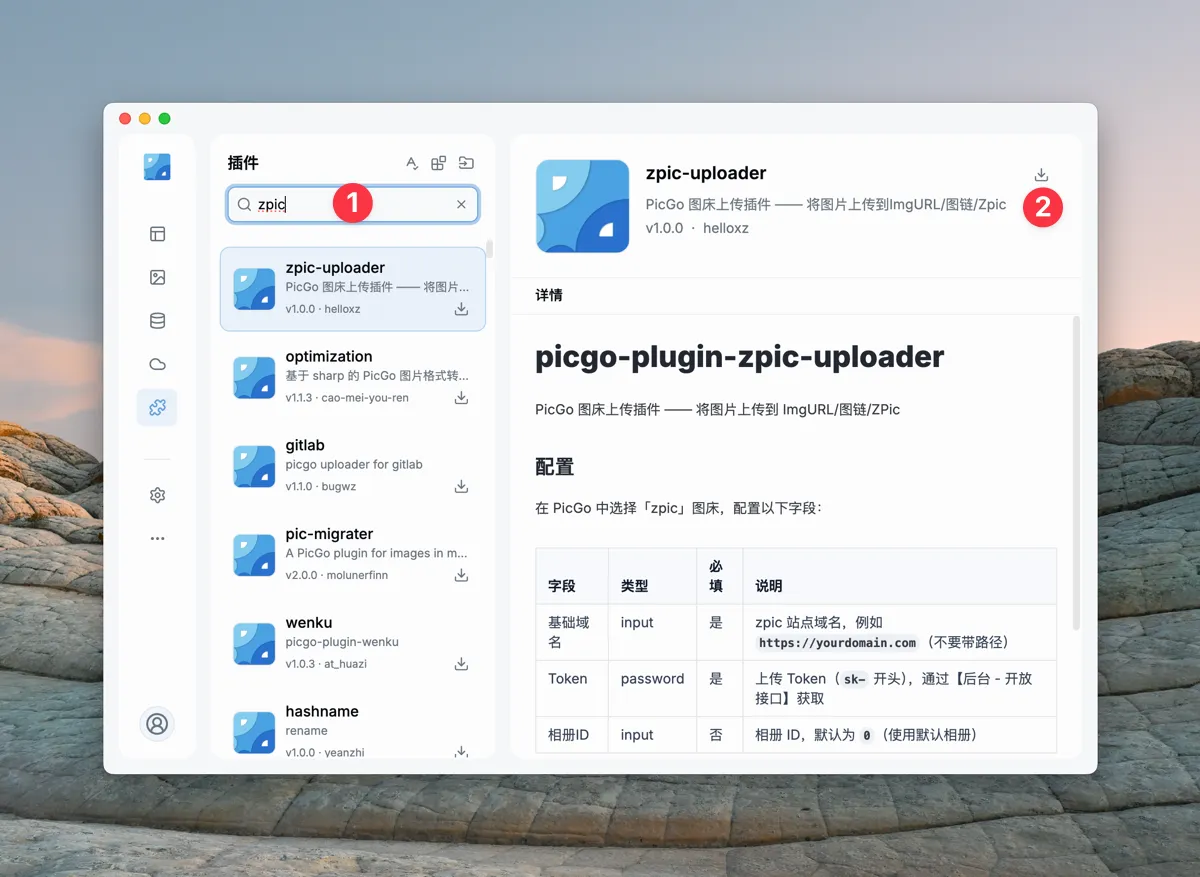
打开【PicGo - 插件】,搜索关键词 zpic ,找到zpic-uploader进行安装。
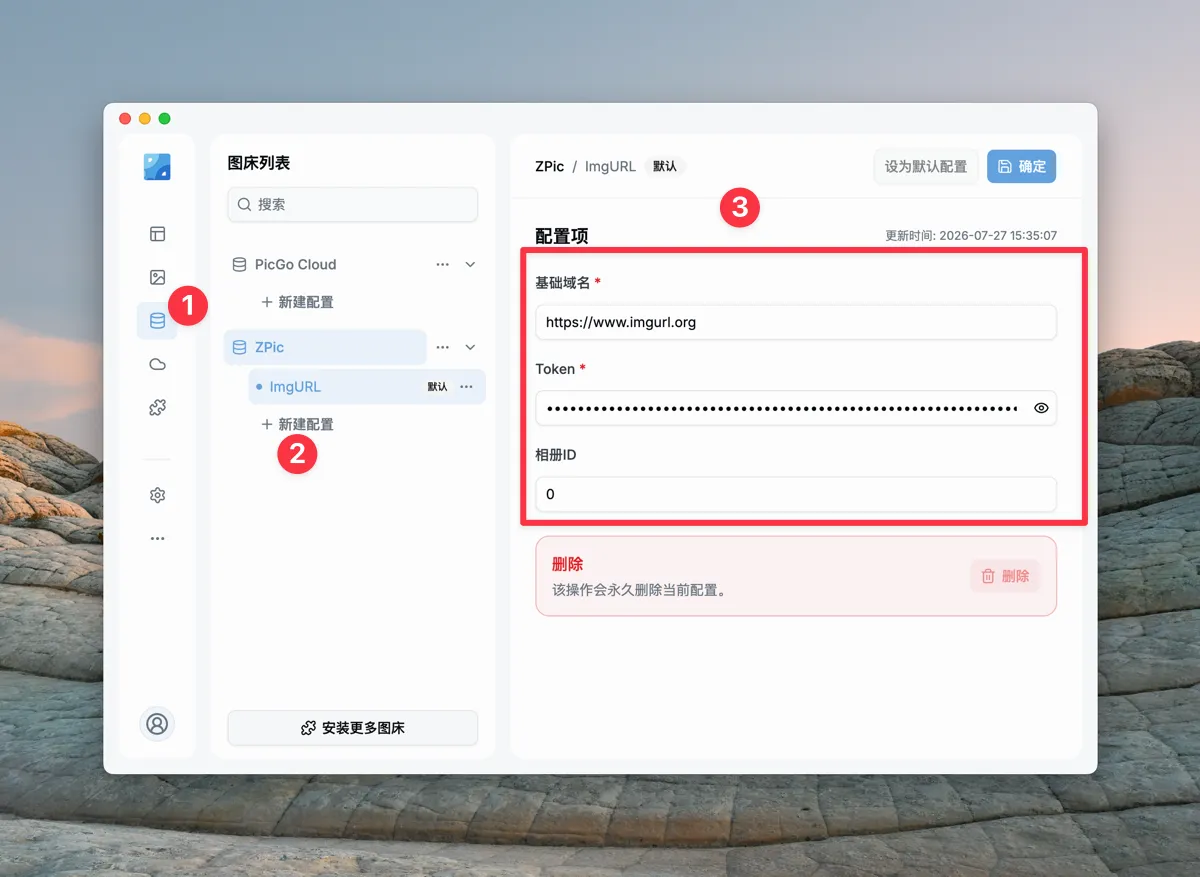
然后切换到【图床列表】,找到【Zpic - 新建配置】,配置名填写ImgURL,其它信息参照:
- 基础域名:填写
https://www.imgurl.org - Token:从ImgURL 开放接口 获取并复制
- 相册ID:一般填写
0(默认相册)
如下图所示:
然后确定保存。
上传图片
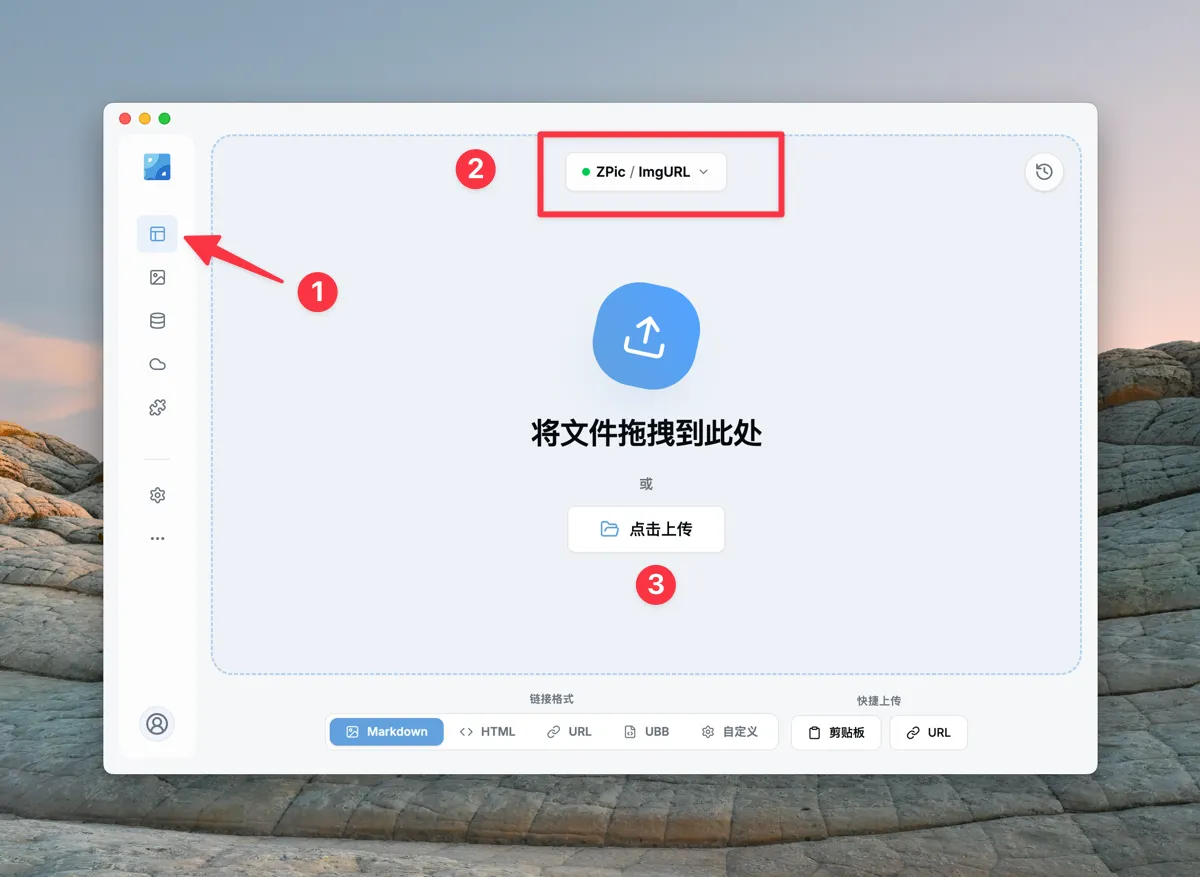
切换到PicGo仪表盘,图床选择【ZPic / ImgURL】,将文件拖到窗口或点击选择上传即可。
批量上传
PicGo 属于第三方客户端,仅适合个人少量图片上传需求,如果您有大批量图片上传需求(一次几百,几千张),仍然推荐使用我们提供的:ZPic 官方客户端
ImgURL 图床和 ZPic 有啥关系?
ZPic 是我们团队开发的核心底层图床程序,您现在访问的 ImgURL 网页版底层正是运行在ZPic之上,而ImgURL 图床是我们的品牌名,所以你可能看到客户端、插件等叫ZPic,其实均是我们团队在维护和开发。
结语
装好 PicGo、配好 ImgURL,拖图就能上传,个人博客配图基本够用。要是经常几百上千张地传,还是用 ZPic 官方客户端更稳。顺便一提:ZPic 是底层程序,ImgURL 是品牌名。到这儿,配图这事就算安排明白了。
PicGoImgURL 图床PicGo 配置 ImgURLImgURL 插件PicGo 上传图片